

Si adquiriste tu dominio en plataformas externas como Latinoamérica Hosting, Hostinger, GoDaddy o IONOS, el proceso para enlazarlo con tu nueva tienda Shopify es crucial. Te mostramos la guía definitiva para actualizar tus registros DNS (A y CNAME) y activar tu dominio en cuestión de minutos, asegurando que tu tienda online esté operativa de forma rápida y manual
🚀¡Lanza tu Tienda Online! Guía Definitiva para Conectar tu Dominio Externo a Shopify
¿Estás listo para llevar tu negocio al siguiente nivel, pero compraste tu dominio fuera de Shopify? ¡No hay problema! Conectar un dominio adquirido de proveedores externos como GoDaddy, IONOS, Wix, Hostinger, Namecheap, o Squarespace es un proceso estándar que requiere actualizar los registros del Sistema de Nombres de Dominio (DNS) de tu proveedor.
Aunque existe la opción de conectar automáticamente, la conexión manual te da control total. A continuación, te explicamos el proceso paso a paso para que tu dominio quede totalmente activo y dirija a tus clientes directamente a tu tienda de Shopify.
1. Preparación y Acceso Inicial
Para comenzar, necesitarás acceso a dos paneles simultáneamente: el panel de tu tienda Shopify y el panel de control de tu proveedor de dominios (por ejemplo, Hostinger).
A. Inicio en Shopify
Dirígete a tu panel de Shopify y sigue estos pasos:
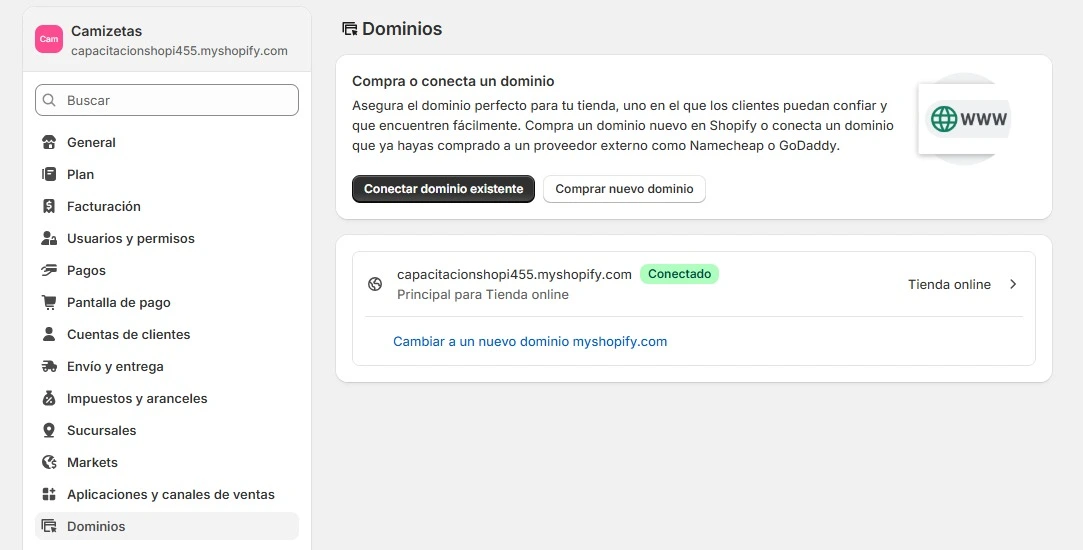
1. Ingresa a la parte inferior izquierda de la pantalla en el apartado de Configuración.
2. Selecciona la sección de Dominios.
3. Aquí verás dos opciones; elige Conectar un dominio existente.
4. Coloca la dirección exacta del dominio que deseas conectar (por ejemplo, wildroid.online) y haz clic en “Siguiente”.
5. A continuación, selecciona “Seguir las instrucciones de configuración”.
6. Busca y haz clic en “Conectar tu dominio externo a Shopify manualmente”.
B. Acceso al Proveedor de Dominio
En tu proveedor de dominio, ingresa al dominio que deseas enlazar y busca el botón de “Administrar”.
Una vez dentro de la configuración del dominio, busca el apartado de DNS para poder modificar los parámetros.

2. Actualización Manual de los Registros DNS (El Paso Crucial)
El paso más importante es garantizar que solo existan dos registros activos: un registro A y un registro CNAME.
A. Limpieza de Registros Existentes
Antes de agregar los nuevos valores, es fundamental que revises tus DNS activos:
• Si ya tienes un registro A y un registro CNAME, procede a eliminarlos. Es crucial tener solo los registros correctos para evitar conflictos.
B. Configuración del Registro A (Dirección IP)
Este registro es necesario para apuntar el dominio principal a Shopify:
1. En la herramienta de administración de registros DNS de tu proveedor, selecciona el Tipo A.
2. En el campo Nombre (o “host”), si es necesario cambiarlo, debes colocar el símbolo @ (arroba).
3. Copia la dirección IP que proporciona Shopify y pégala en el campo de Valor o Dirección IP.
4. Haz clic en Agregar registro.
C. Configuración del Registro CNAME (www)
Este registro es necesario para que el dominio funcione correctamente con el prefijo www:
1. En el gestor de DNS, selecciona el Tipo CNAME.
2. En el campo Nombre, debes colocar www (triple W).
3. Copia la dirección de Shopify (el objetivo/link) y pégala en el campo Objetivo.
4. Haz clic en Agregar registro.
Nota Importante: Aunque el procedimiento es manual, es exactamente el mismo independientemente del proveedor de dominio que estés utilizando.
3. Verificación y Espera
Una vez que hayas agregado los dos registros A y CNAME, regresa al panel de Shopify donde habías iniciado la configuración:
1. Haz clic en el botón “Verificar conexión”.
La conexión se estará estableciendo automáticamente. Si al principio aparece un mensaje de color amarillo que requiere información TLS, no te preocupes; esto se configura por completo aproximadamente en 15 minutos.
Tiempo de Propagación del DNS
Ten en cuenta que, después de actualizar los registros DNS, debes esperar a que los cambios se implementen. Esto generalmente toma alrededor de dos horas, pero en casos puntuales podría tardar hasta dos días.
Una vez activo, el dominio estará totalmente funcional, llevando a los visitantes a tu tienda online.
Te déjanos un video donde encontrarás paso a paso cómo realizar la conexión de tu dominio a Shopify.
4. Consideraciones Finales
Recuerda que, aunque tu dominio ahora esté conectado a Shopify, debes seguir iniciando sesión en la cuenta de tu proveedor de dominios externo para gestionar aspectos vitales como la configuración, el pago y, lo más importante, la renovación anual del dominio.
Si tienes dificultades durante este proceso, la mejor opción es contactar a tu proveedor de dominios externo para solicitar ayuda o escríbenos si prefieres con gusto te asesoramos.
¡Felicidades! Tu dominio ya está activo y listo para impulsar tu presencia online


